预览部件组合
尝试盾牌、武器、背包等部件在画面中的搭配与比例关系,先验证视觉方向。
 胶佬AI应用平台AI生图 · 模型配色 · 取件表
尝试盾牌、武器、背包等部件在画面中的搭配与比例关系,先验证视觉方向。
根据素材选择 AI 快速抠图、涂抹保留或轮廓抠图,生成可独立调整的图片层。
用直线、圆弧等工具标出形状,再把画板作为参考,说明哪些线条代表想改变的结构。
从生图工作区切换到灵感画板,选择画板比例,加入主体与需要尝试的部件图片。
选择 AI 快速抠图、涂抹保留或轮廓抠图,保留目标部分;用图层顺序区分主体、部件与参考线。
调整部件位置与大小,用橡皮擦修整局部;按需绘制直线、圆弧、椭圆或曲线表达改造意图。
保存当前画板以便继续编辑,也可导出组合图片;点击用于生图,把画面与文字要求一起用于后续探索。
以下使用平台已有演示素材或示例设置说明操作思路,不是客户成果展示,也不承诺相同的生成结果。
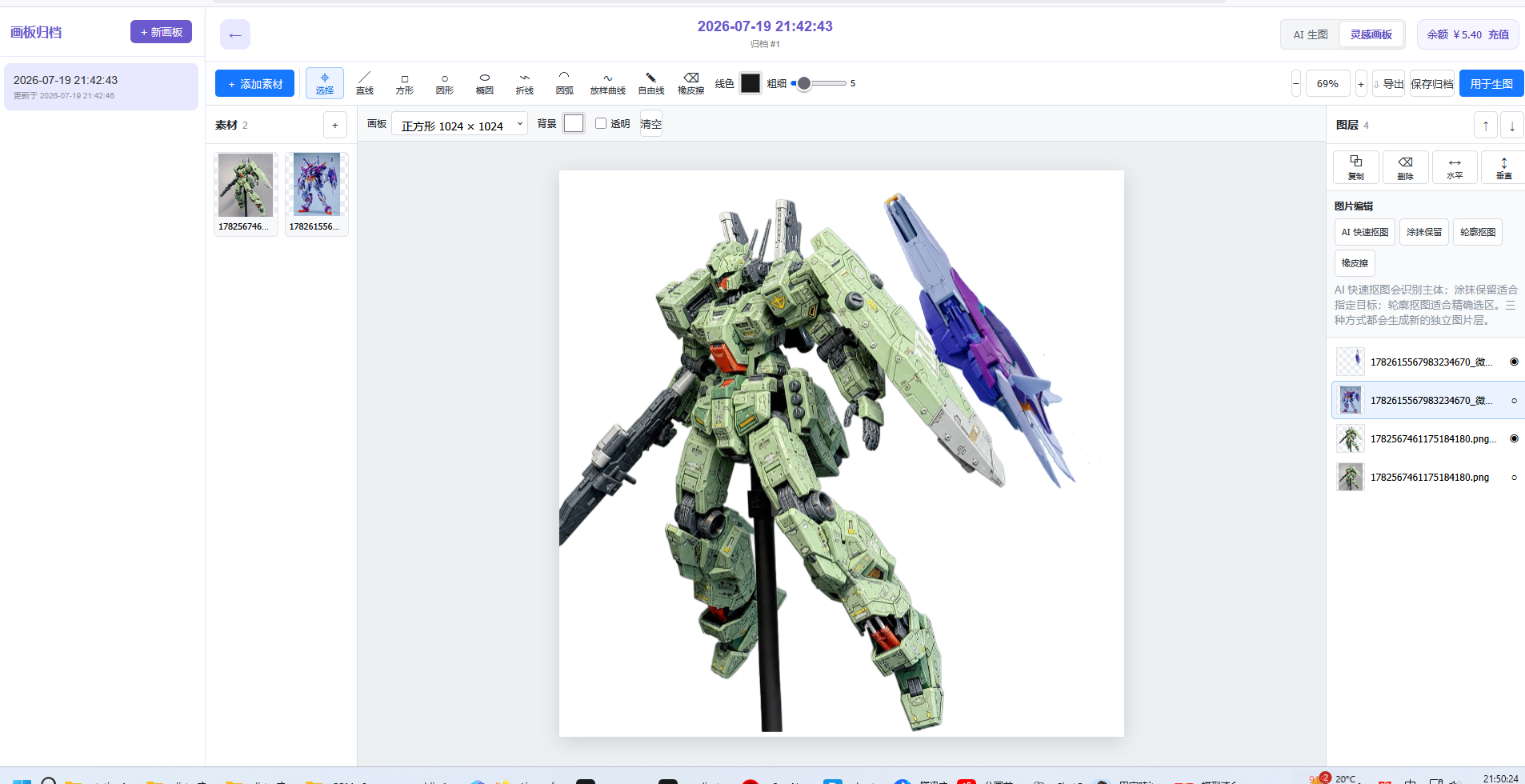
检查重点:注意照片的透视是否一致;视觉上合适不代表连接孔位或实体比例已经匹配。
主体模型参考画板照片。背部线条表示希望探索的背包外轮廓与展开方向,不是最终材质;保留主体比例和手臂位置,生成干净的改造方案参考。
检查重点:生成后检查背包是否遮挡关节,以及相邻部件是否留出合理的视觉空间。
画板用于手动组织素材、图层和草图,表达构图与改造位置;AI 生图再结合该参考画面和文字要求探索效果。
目前有 AI 快速抠图、涂抹保留和轮廓抠图。可根据背景复杂度与所需精度选择,并在生成新图片层后继续修整。
可以保存画板归档以便继续编辑,也可以导出组合图片,或将当前画面用于生图参考。
本介绍页、步骤和案例可以直接阅读,无需登录。上传素材、创建任务或实际生成需要登录;邀请码可选,填写后可到主页「签到与活动」领取2张AI使用卡。
画板编辑、抠图和后续生图属于不同操作。涉及 AI 服务的费用与使用卡支持,以当前工作区提示为准;公开介绍页不会启动这些操作。
本页说明以当前平台功能为基础;可用模型、配置和价格请以实际工作区展示为准。
进入工作区,查看当前设置 →